Domain ksem.de kaufen?
Wir ziehen mit dem Projekt
ksem.de um.
Sind Sie am Kauf der Domain
ksem.de interessiert?
domain@kv-gmbh.de · 0541-91531010
Domain ksem.de kaufen?
Wie ist die Qualität des Hama-Ladekabels?
Die Qualität des Hama-Ladekabels kann als durchschnittlich angesehen werden. Es erfüllt seinen Zweck und lädt das Gerät auf, jedoch gibt es möglicherweise bessere Alternativen auf dem Markt. Es ist wichtig, das Kabel ordnungsgemäß zu behandeln, um eine längere Haltbarkeit zu gewährleisten. **
Hama oder Isy?
Die Entscheidung zwischen Hama und Isy hängt von persönlichen Vorlieben und individuellen Bedürfnissen ab. Beide Marken bieten eine Vielzahl an Produkten im Bereich Elektronik und Zubehör an. Es kann hilfreich sein, Bewertungen und Erfahrungen anderer Kunden zu lesen, um die richtige Wahl zu treffen. **

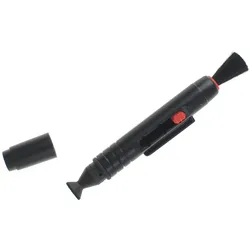
Ähnliche Suchbegriffe für Hama-Lens-Pen
Top-Angebote
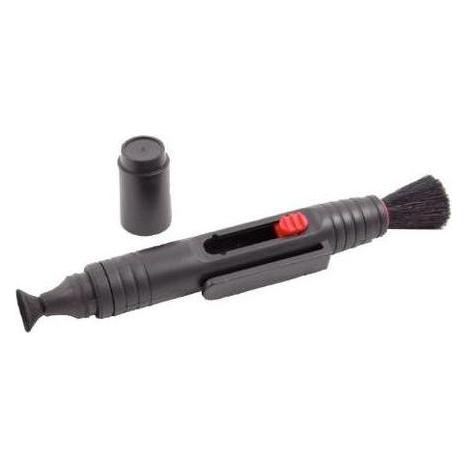
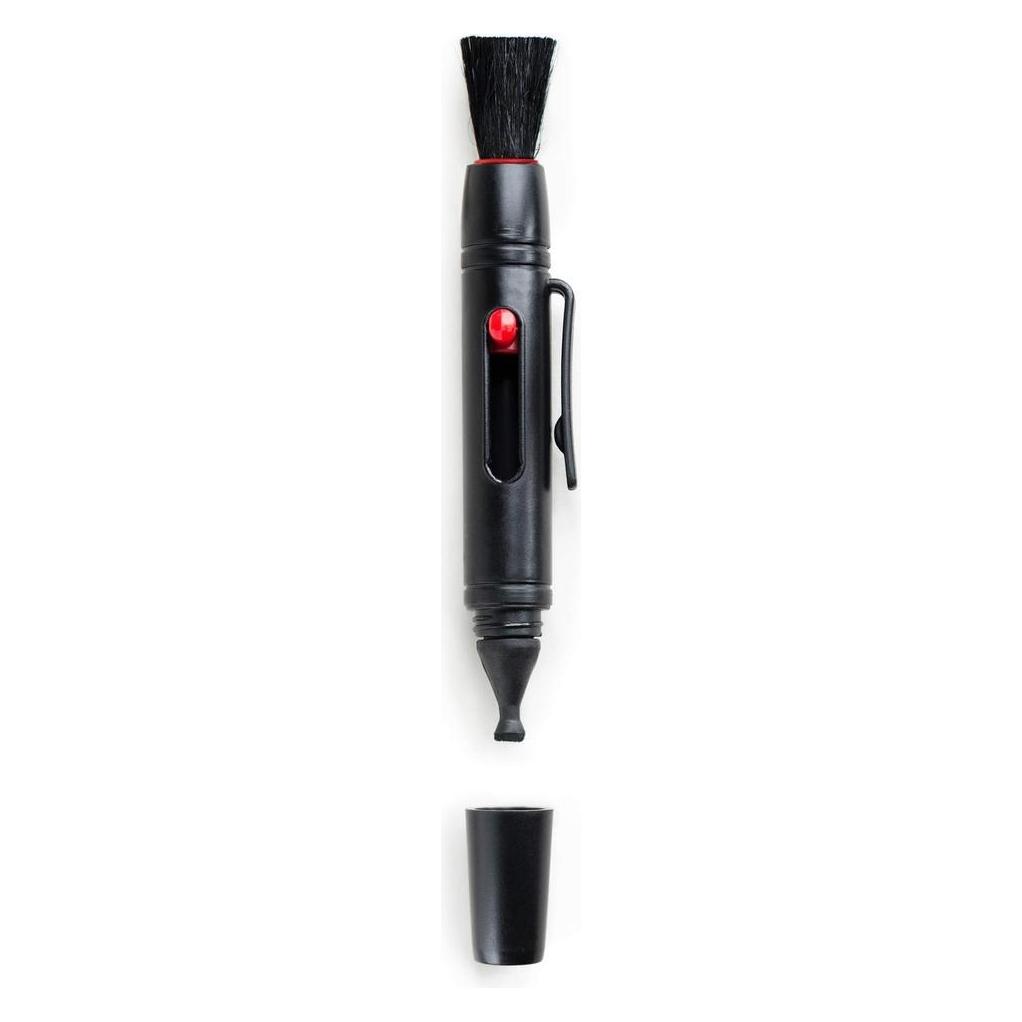
Produkte zum Begriff Hama-Lens-Pen:
-
Nitecore Lens Cleaning Pen Carbon Schwarz, Kamerareinigung, SchwarzDer Nitecore Lens Cleaning Pen Carbon in Schwarz ist ein praktisches Werkzeug zur Reinigung von Kameralinsen und anderen empfindlichen Oberflächen. Mit einem kompakten Design und einer Länge von 14,8 Millimetern ist dieser Reinigungsstift leicht zu handhaben und ideal für den Einsatz unterwegs. Das Gewicht von nur 18,5 Gramm macht ihn zu einem handlichen Begleiter für Fotografierende, die Wert auf die Pflege ihrer Ausrüstung legen. Der Stift ist in einem eleganten Schwarz gehalten und bietet eine ansprechende Ästhetik. Die Höhe von 137 Millimetern und die Breite von 14,8 Millimetern sorgen dafür, dass der Stift gut in der Hand liegt und eine präzise Anwendung ermöglicht. Der Nitecore Lens Cleaning Pen Carbon ist speziell für die schonende Reinigung von Linsen konzipiert und entfernt effektiv Staub und Fingerabdrücke, ohne die empfindliche Oberfläche zu beschädigen. Dieses Produkt ist ein unverzichtbares Zubehör für alle, die ihre Kameraausrüstung in einwandfreiem Zustand halten möchten.26,04 €*Versand: 3,00 €Sichere Weiterleitung zum Anbieter


-
Wie funktioniert Google Lens?
Google Lens ist eine visuelle Suchmaschine, die mithilfe von künstlicher Intelligenz und maschinellem Lernen arbeitet. Sie kann Objekte, Texte und andere visuelle Informationen erkennen und analysieren. Um Google Lens zu verwenden, öffnet man die Kamera-App auf einem kompatiblen Gerät und richtet sie auf das Objekt, das man identifizieren möchte. Google Lens analysiert dann das Bild und liefert relevante Informationen, wie z.B. ähnliche Produkte, Textübersetzungen oder Informationen zu Sehenswürdigkeiten. Man kann auch Screenshots oder bereits aufgenommene Bilder hochladen, um sie mit Google Lens zu analysieren. **
-
Was ist Google Lens?
Google Lens ist eine Funktion von Google, die es ermöglicht, Informationen über Objekte in der physischen Welt zu erhalten, indem man einfach die Kamera des Smartphones darauf richtet. Mit Google Lens kann man beispielsweise Texte in Bildern erkennen und übersetzen, Informationen zu Sehenswürdigkeiten erhalten oder Produkte identifizieren und kaufen. Es ist eine Art visuelle Suchmaschine, die das Internet mit der realen Welt verbindet. **
-
Wie nutze ich Google Lens?
Um Google Lens zu nutzen, öffne die Google-App auf deinem Smartphone und tippe auf das Google Lens-Symbol in der Suchleiste. Alternativ kannst du auch die Kamera-App öffnen und auf das Google Lens-Symbol tippen. Richte dann die Kamera auf das Objekt, das du erkennen möchtest, und tippe auf den Bildschirm, um den Scanvorgang zu starten. Google Lens wird das Objekt identifizieren und dir relevante Informationen dazu anzeigen. Du kannst auch Texte übersetzen, QR-Codes scannen oder Informationen zu Sehenswürdigkeiten erhalten. **
-
Wie deaktiviere ich Google Lens?
Um Google Lens zu deaktivieren, öffne die Google App auf deinem Smartphone und tippe auf das Menüsymbol in der unteren rechten Ecke. Gehe dann zu "Einstellungen" und wähle "Google Lens" aus. Dort kannst du die Funktion deaktivieren, indem du den Schalter neben "Google Lens aktivieren" ausschaltest. **

Wie deaktiviere ich Google Lens?
Um Google Lens zu deaktivieren, öffne die Google-App auf deinem Smartphone. Tippe auf dein Profilbild oder die Einstellungen und wähle dann "Google Lens" aus. Dort kannst du die Funktion deaktivieren. Alternativ kannst du auch in den Einstellungen deines Geräts nach "Google Lens" suchen und die Funktion dort deaktivieren. Wenn du Google Lens auf einem bestimmten Gerät deaktivieren möchtest, kannst du dies auch in den Einstellungen der Kamera-App tun. **
Wie benutze ich Google Lens?
Um Google Lens zu verwenden, öffnen Sie die Google-App auf Ihrem Smartphone und tippen Sie auf das Google Lens-Symbol in der Suchleiste. Richten Sie dann die Kamera auf das Objekt, das Sie identifizieren oder nach Informationen suchen möchten. Google Lens wird das Objekt analysieren und Ihnen relevante Informationen dazu anzeigen. Sie können auch Screenshots oder Fotos aus Ihrer Galerie hochladen, um ähnliche Informationen zu erhalten. Google Lens kann auch Texte in Bildern erkennen und übersetzen sowie QR-Codes scannen. **
Top-Angebote
Produkte zum Begriff Hama-Lens-Pen:
-
Wie ist die Qualität des Hama-Ladekabels?
Die Qualität des Hama-Ladekabels kann als durchschnittlich angesehen werden. Es erfüllt seinen Zweck und lädt das Gerät auf, jedoch gibt es möglicherweise bessere Alternativen auf dem Markt. Es ist wichtig, das Kabel ordnungsgemäß zu behandeln, um eine längere Haltbarkeit zu gewährleisten. **
-
Hama oder Isy?
Die Entscheidung zwischen Hama und Isy hängt von persönlichen Vorlieben und individuellen Bedürfnissen ab. Beide Marken bieten eine Vielzahl an Produkten im Bereich Elektronik und Zubehör an. Es kann hilfreich sein, Bewertungen und Erfahrungen anderer Kunden zu lesen, um die richtige Wahl zu treffen. **
-
Wie funktioniert Google Lens?
Google Lens ist eine visuelle Suchmaschine, die mithilfe von künstlicher Intelligenz und maschinellem Lernen arbeitet. Sie kann Objekte, Texte und andere visuelle Informationen erkennen und analysieren. Um Google Lens zu verwenden, öffnet man die Kamera-App auf einem kompatiblen Gerät und richtet sie auf das Objekt, das man identifizieren möchte. Google Lens analysiert dann das Bild und liefert relevante Informationen, wie z.B. ähnliche Produkte, Textübersetzungen oder Informationen zu Sehenswürdigkeiten. Man kann auch Screenshots oder bereits aufgenommene Bilder hochladen, um sie mit Google Lens zu analysieren. **
-
Was ist Google Lens?
Google Lens ist eine Funktion von Google, die es ermöglicht, Informationen über Objekte in der physischen Welt zu erhalten, indem man einfach die Kamera des Smartphones darauf richtet. Mit Google Lens kann man beispielsweise Texte in Bildern erkennen und übersetzen, Informationen zu Sehenswürdigkeiten erhalten oder Produkte identifizieren und kaufen. Es ist eine Art visuelle Suchmaschine, die das Internet mit der realen Welt verbindet. **
Ähnliche Suchbegriffe für Hama-Lens-Pen
-
Nitecore Lens Cleaning Pen Carbon Schwarz, Kamerareinigung, SchwarzDer Nitecore Lens Cleaning Pen Carbon in Schwarz ist ein praktisches Werkzeug zur Reinigung von Kameralinsen und anderen empfindlichen Oberflächen. Mit einem kompakten Design und einer Länge von 14,8 Millimetern ist dieser Reinigungsstift leicht zu handhaben und ideal für den Einsatz unterwegs. Das Gewicht von nur 18,5 Gramm macht ihn zu einem handlichen Begleiter für Fotografierende, die Wert auf die Pflege ihrer Ausrüstung legen. Der Stift ist in einem eleganten Schwarz gehalten und bietet eine ansprechende Ästhetik. Die Höhe von 137 Millimetern und die Breite von 14,8 Millimetern sorgen dafür, dass der Stift gut in der Hand liegt und eine präzise Anwendung ermöglicht. Der Nitecore Lens Cleaning Pen Carbon ist speziell für die schonende Reinigung von Linsen konzipiert und entfernt effektiv Staub und Fingerabdrücke, ohne die empfindliche Oberfläche zu beschädigen. Dieses Produkt ist ein unverzichtbares Zubehör für alle, die ihre Kameraausrüstung in einwandfreiem Zustand halten möchten.26,04 €*Versand: 3,00 €Sichere Weiterleitung zum Anbieter
-
Wie nutze ich Google Lens?
Um Google Lens zu nutzen, öffne die Google-App auf deinem Smartphone und tippe auf das Google Lens-Symbol in der Suchleiste. Alternativ kannst du auch die Kamera-App öffnen und auf das Google Lens-Symbol tippen. Richte dann die Kamera auf das Objekt, das du erkennen möchtest, und tippe auf den Bildschirm, um den Scanvorgang zu starten. Google Lens wird das Objekt identifizieren und dir relevante Informationen dazu anzeigen. Du kannst auch Texte übersetzen, QR-Codes scannen oder Informationen zu Sehenswürdigkeiten erhalten. **
-
Wie deaktiviere ich Google Lens?
Um Google Lens zu deaktivieren, öffne die Google App auf deinem Smartphone und tippe auf das Menüsymbol in der unteren rechten Ecke. Gehe dann zu "Einstellungen" und wähle "Google Lens" aus. Dort kannst du die Funktion deaktivieren, indem du den Schalter neben "Google Lens aktivieren" ausschaltest. **
-
Wie deaktiviere ich Google Lens?
Um Google Lens zu deaktivieren, öffne die Google-App auf deinem Smartphone. Tippe auf dein Profilbild oder die Einstellungen und wähle dann "Google Lens" aus. Dort kannst du die Funktion deaktivieren. Alternativ kannst du auch in den Einstellungen deines Geräts nach "Google Lens" suchen und die Funktion dort deaktivieren. Wenn du Google Lens auf einem bestimmten Gerät deaktivieren möchtest, kannst du dies auch in den Einstellungen der Kamera-App tun. **
-
Wie benutze ich Google Lens?
Um Google Lens zu verwenden, öffnen Sie die Google-App auf Ihrem Smartphone und tippen Sie auf das Google Lens-Symbol in der Suchleiste. Richten Sie dann die Kamera auf das Objekt, das Sie identifizieren oder nach Informationen suchen möchten. Google Lens wird das Objekt analysieren und Ihnen relevante Informationen dazu anzeigen. Sie können auch Screenshots oder Fotos aus Ihrer Galerie hochladen, um ähnliche Informationen zu erhalten. Google Lens kann auch Texte in Bildern erkennen und übersetzen sowie QR-Codes scannen. **
* Alle Preise verstehen sich inklusive der gesetzlichen Mehrwertsteuer und ggf. zuzüglich Versandkosten. Die Angebotsinformationen basieren auf den Angaben des jeweiligen Shops und werden über automatisierte Prozesse aktualisiert. Eine Aktualisierung in Echtzeit findet nicht statt, so dass es im Einzelfall zu Abweichungen kommen kann. ** Hinweis: Teile dieses Inhalts wurden von KI erstellt.